本文为您提供快连电脑版VPN从官网免费下载、安装、基础配置到高级设置的完整图文指南。无论您是Windows用户还是macOS用户,都能根据本教程快速完成设置,享受安全、稳定、高速的网络连接服务。
一、快连电脑版VPN官方下载与安装
1.1 访问官网获取安装包
为确保软件安全无病毒,请务必从快连VPN官方网站下载客户端。
支持 Windows 7/8/10/11 及 macOS 10.12+ 系统
1.2 安装步骤详解
Windows 系统安装
1 双击下载的 lets-stup1.7.80.zip 压缩包,解压后运行 Setup.exe 安装程序。
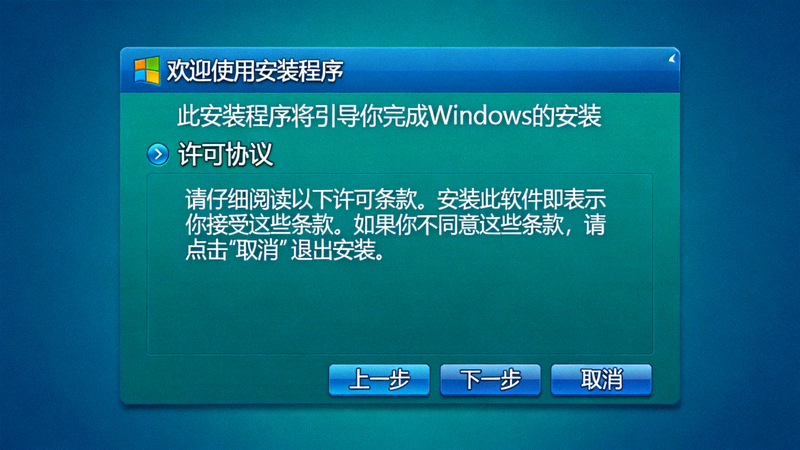
2 按照安装向导提示,选择安装路径(建议使用默认路径),点击“下一步”直至安装完成。
3 安装完成后,桌面上会出现“快连VPN”快捷方式,双击即可启动程序。
macOS 系统安装
1 打开下载的 .dmg 文件,将“快连VPN”图标拖拽到“应用程序”文件夹中。
2 首次打开时,系统可能会提示“无法验证开发者”。请进入系统偏好设置 > 安全性与隐私,点击“仍要打开”以授权运行。

二、初始配置与首次连接
2.1 注册与登录账户
首次运行快连VPN电脑版,您需要注册一个账户。
1 启动软件,点击主界面上的“注册”按钮。
2 输入有效的电子邮箱地址,设置密码,并完成邮箱验证(查看收件箱或垃圾邮件)。

3 使用注册的邮箱和密码登录软件。
2.2 选择服务器与一键连接
登录后,您将看到服务器列表界面。
1 智能推荐: 软件通常会为您推荐延迟最低的节点,直接点击“快速连接”按钮即可。
2 手动选择: 您可以点击服务器列表,根据国家/地区或具体用途(如“流媒体”、“游戏”)选择节点。

3 连接成功后,软件界面和系统任务栏/菜单栏图标会显示已连接状态,并显示当前连接的IP地址。
三、高级功能配置详解
3.1 协议设置
快连VPN支持多种连接协议,可在“设置” > “连接”中修改。
- 智能选择(推荐): 软件自动选择最佳协议。
- WireGuard: 现代协议,速度快,加密强,适合大多数用户。
- OpenVPN: 开源协议,兼容性极佳,稳定性高。

3.2 启动与自动连接
在“设置” > “常规”中,可以配置:
- 开机自启: 勾选后,电脑开机时自动启动快连VPN。
- 自动连接: 启动软件后自动连接到上次使用的或推荐的服务器。
- 连接时启动: 当检测到网络变化时自动尝试重连。
3.3 分流设置(Split Tunneling)
此功能允许您指定哪些应用程序的流量通过VPN,哪些直接使用本地网络。对于需要同时访问国内和国外服务的场景非常有用。
路径:“设置” > “高级” > “分流规则”。您可以添加应用程序并选择其走VPN隧道还是直连。
3.4 DNS设置
为防止DNS泄露,建议使用VPN提供的DNS。在“设置” > “高级”中,确保“使用VPN的DNS服务器”选项已开启。
四、常见问题与解决方法
4.1 无法连接或连接失败
- 检查网络: 确保您的电脑可以正常访问互联网。
- 切换协议: 尝试在设置中更换连接协议(如从WireGuard切换到OpenVPN)。
- 更换节点: 当前节点可能暂时拥堵,尝试连接其他地区节点。
- 关闭防火墙/安全软件: 暂时禁用第三方防火墙或安全软件,检查是否被拦截。
4.2 连接速度慢
- 选择距离您物理位置相对较近、且延迟低的服务器。
- 避开上网高峰期使用。
- 在设置中尝试切换不同的协议,WireGuard通常速度更有优势。
4.3 软件无法启动或闪退
- Windows: 尝试以管理员身份运行程序。或彻底卸载后重新安装。
- macOS: 确保已按照1.2节步骤在安全设置中授权。如果问题依旧,可尝试重启电脑。
五、快连电脑版VPN核心功能特性
- 全球高速节点: 覆盖多国服务器,智能路由,保障连接速度与稳定性。
- 军用级加密: 采用AES-256等高级加密标准,保护您的网络数据安全。
- 严格无日志政策: 不记录您的浏览历史、流量数据或IP地址。
- 一键连接: 操作简单直观,无需复杂设置,新手也能轻松上手。
- 多协议支持: 支持WireGuard、OpenVPN等主流协议,适应不同网络环境。
- kill Switch(网络锁): VPN连接意外中断时自动切断网络,防止IP泄露。
- 多设备兼容: 一个账户可在多个设备(电脑、手机)上使用。
通过以上详细的下载、安装、配置指南,您应该已经成功在电脑上设置并使用快连VPN。请记住,定期从官网更新到最新版本,可以获得更好的性能和新功能。